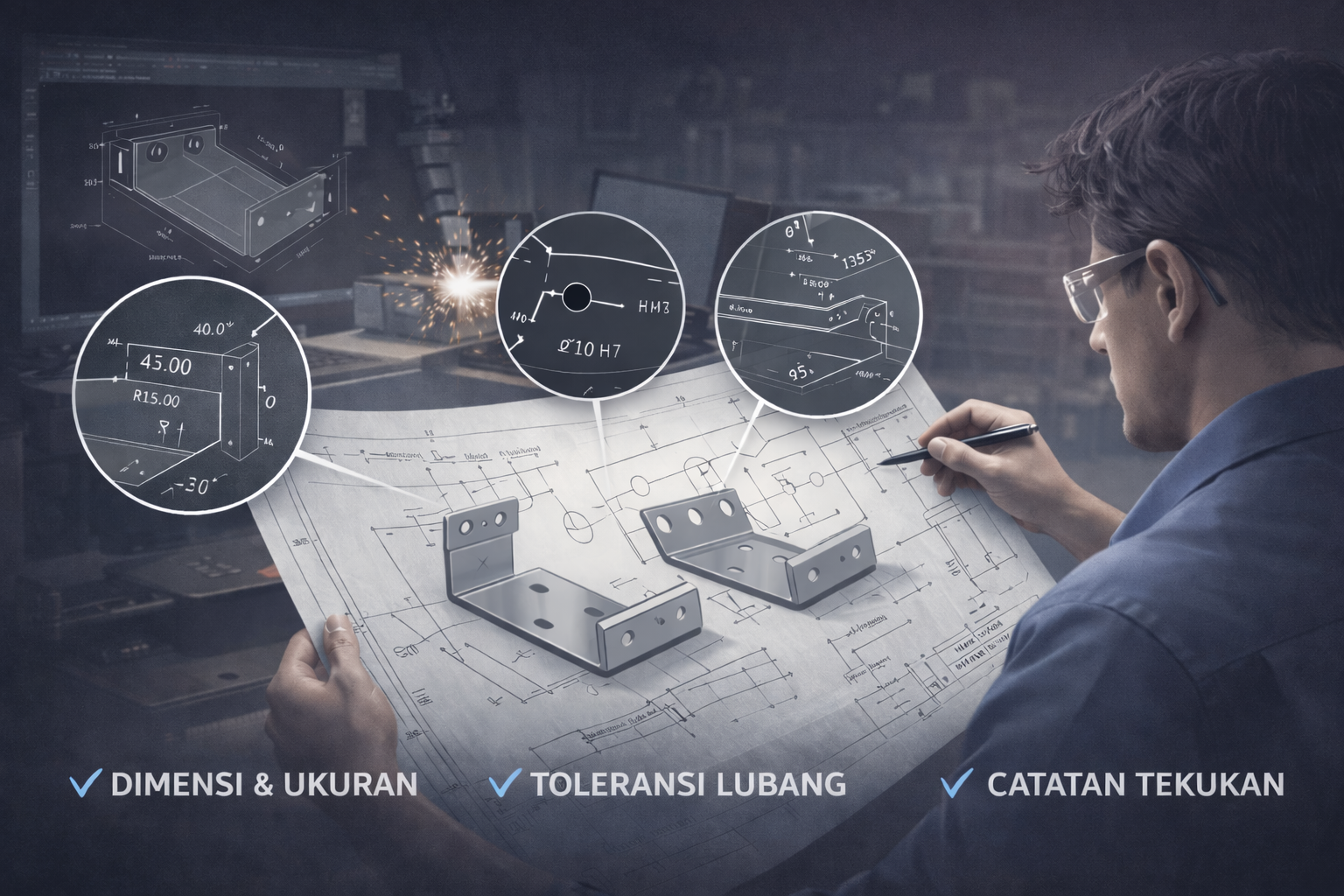
Banyak kesalahan produksi dalam laser cutting bukan karena mesin atau operator, tetapi karena file gambar kerja (CAD) yang kurang tepat. Ukuran meleset, lubang tidak sesuai, atau bahkan seluruh desain harus direvisi ulang—semuanya bisa berawal dari file yang tidak disiapkan dengan benar.

Agar proses berjalan lancar, ada baiknya pelanggan memahami dasar-dasar membaca dan mengecek file CAD sebelum dikirim ke workshop laser cutting.

Berikut panduan sederhana dan praktis yang bisa Anda gunakan.

Pastikan Skala Gambar 1:1 (Actual Size)

Hal paling penting dalam file laser cutting adalah skala harus 1:1.

Artinya:

  • Ukuran di layar = ukuran asli saat dipotong

  • Jika panjang tertulis 100 mm, maka hasil potong juga 100 mm

Kesalahan umum:

  • File dibuat dalam skala tampilan (misalnya 1:10)

  • Gambar terlihat benar secara visual, tetapi ukuran sebenarnya salah

Cara Cek:

  • Gunakan fitur “Dimension” di software CAD

  • Ukur ulang beberapa sisi utama

  • Pastikan angka sesuai kebutuhan asli

Jangan hanya mengandalkan tampilan visual—selalu cek angka dimensinya.

Gunakan Satuan Millimeter (mm)

Sebagian besar jasa laser cutting menggunakan satuan millimeter (mm) sebagai standar.

Masalah sering terjadi ketika:

  • File dibuat dalam cm atau inch

  • Unit tidak jelas

  • Sistem otomatis mengonversi ukuran saat impor file

Akibatnya:

  • Ukuran bisa menjadi 10x lebih besar atau lebih kecil

  • Lubang baut tidak sesuai

  • Komponen tidak bisa dirakit

Tips:

✔ Pastikan unit drawing diset ke millimeter
✔ Tuliskan keterangan unit di file atau email pengiriman
✔ Hindari campuran satuan dalam satu desain

Konsistensi satuan adalah dasar presisi.

Bedakan Garis Potong dan Garis Grafir

Dalam laser cutting, tidak semua garis harus dipotong tembus.

Ada dua jenis garis utama:

Garis Potong (Cutting Line)

  • Laser memotong material sampai terpisah

  • Biasanya digunakan untuk outline utama dan lubang

Garis Grafir (Engraving Line)

  • Laser hanya menggores permukaan

  • Digunakan untuk teks, logo, marking, atau tanda posisi

Kesalahan umum:

  • Semua garis dibuat sama

  • Tidak ada perbedaan layer atau warna

  • Workshop bingung menentukan mana yang dipotong dan mana yang digrafir

Tips Praktis:

✔ Gunakan layer berbeda untuk cutting dan engraving
✔ Beri warna berbeda (misalnya merah untuk potong, biru untuk grafir)
✔ Beri catatan singkat di file atau email

Komunikasi visual yang jelas menghindari salah produksi.

Pastikan Garis Tidak Double atau Overlapping

Garis yang bertumpuk (double line) sering tidak terlihat secara kasat mata, tetapi mesin akan membaca dua jalur potong.

Akibatnya:

  • Laser memotong dua kali di area yang sama

  • Waktu produksi lebih lama

  • Tepi potong bisa terbakar atau terlalu panas

Cara Cek:

  • Gunakan fitur “Overkill” atau “Delete Duplicate Lines” di software CAD

  • Perbesar tampilan dan cek sudut-sudut sambungan

File yang bersih membuat hasil lebih rapi dan efisien.

Tinggalkan Balasan

Alamat email Anda tidak akan dipublikasikan. Ruas yang wajib ditandai *